
Wenke
-
Gesamte Inhalte
8.947 -
Benutzer seit
-
Letzter Besuch
Inhaltstyp
Profile
Forum
Kalender
Articles
Alle erstellten Inhalte von Wenke
-
Uploads von Grafiken im Forum
topic antwortete auf Wenke's Chi Lu Jung in: Testforum für Roulette Themen und Kommentare
Persönliche Arbeitsmappe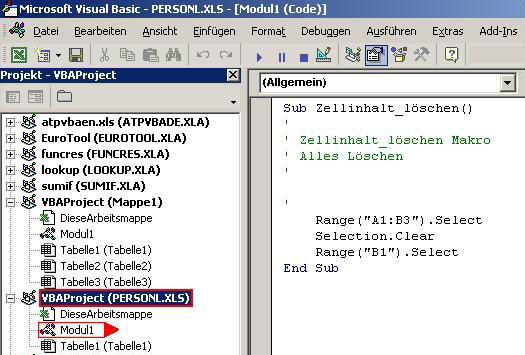
-
Uploads von Grafiken im Forum
topic antwortete auf Wenke's Chi Lu Jung in: Testforum für Roulette Themen und Kommentare
Löschoptionen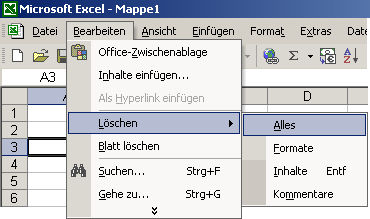
-
Uploads von Grafiken im Forum
topic antwortete auf Wenke's Chi Lu Jung in: Testforum für Roulette Themen und Kommentare
Speicherorte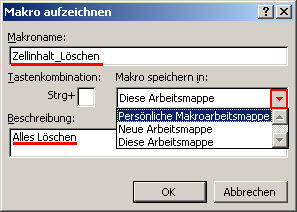
-
Uploads von Grafiken im Forum
topic antwortete auf Wenke's Chi Lu Jung in: Testforum für Roulette Themen und Kommentare
Code 1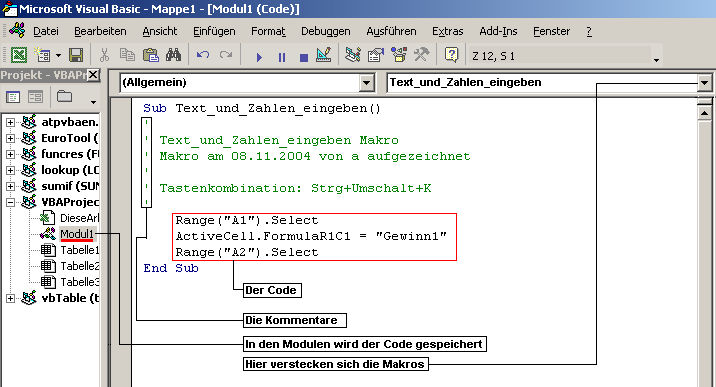
-
Uploads von Grafiken im Forum
topic antwortete auf Wenke's Chi Lu Jung in: Testforum für Roulette Themen und Kommentare
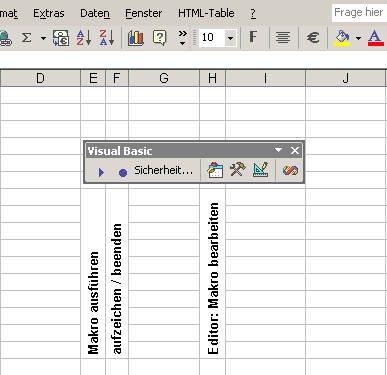
Minileiste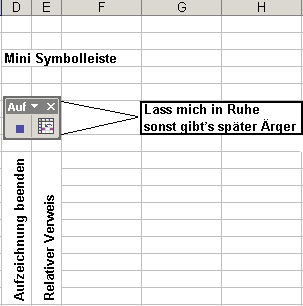
-
Uploads von Grafiken im Forum
topic antwortete auf Wenke's Chi Lu Jung in: Testforum für Roulette Themen und Kommentare
Dialogfeld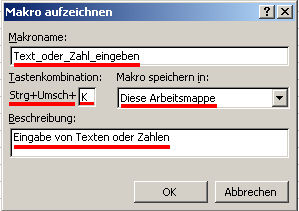
-
Kurs Programmierung mit Visual Basic / Excel VBA
topic antwortete auf Wenke's Chi Lu Jung in: Excel Formeln und Makros, Programmier-Lehrgänge
@Paroli Das Tool von Kay ist wirklich schnell, kann ich bestätigen. Gute Arbeit. Ich hoffe das der Makroteil für alle nachvollziehbar ist. Mal sehen was rauskommt! Beste Grüße und eine schöne Woche Wenke der nur Sonnt ags schreibt -
Wahrscheinlichkeiten berechnen
topic antwortete auf Wenke's Papablaubaer in: Roulette für Einsteiger / Programmierung / System-Auswertungen / Excel
@Papablaubaer Die Trefferwahrscheinlichkeiten bleiben leider immer gleich. Für EC immer 18/37; Dutzend immer 12/37 usw. Leider Wenn du wissen willst wie sich die Wahrscheinlichkeiten über 100 Coups entwickeln kannst du ein Tool von mir benutzen. Leider kann ich dir jetzt keinen Link anbieten. Ich hab den Überblick verloren. Das Tool ist im Excelteil. Nutze die Suchfunktion und gib meinen Namen ein. Beste Grüße Wenke -
Kurs Programmierung mit Visual Basic / Excel VBA
topic antwortete auf Wenke's Chi Lu Jung in: Excel Formeln und Makros, Programmier-Lehrgänge
@David Cooper @ all Ja, der erste Teil ist etwas groß geraten . Man könnte es zu straffen, ist dann auch schwieriger zu verstehen. Das wollte ich unbedingt vermeiden. Es soll einfach jeder mit machen können, auch wen er nur einige Formeln eingeben kann. Ich weiß, aus leidvoller Erfahrung und vielen Fluchen, zu viel gibt es hier nicht. Nicht erschrecken, es sieht nur viel aus! Ich habe alle Schritte in einer frischen Arbeitsmappe ausprobiert. Jeder sollte es ohne Probleme nachvollziehen können. Schwierig ist nur: Desktop mit Editor und Excelblatt einzurichten. Das ist aber wichtig: Damit wird das programmieren wirklich visuell. Ich habe damit selbst ein paar Stunden verbracht. Die Anleitungen waren etwas dürftig. Ich hoffe das meine, wenn auch länger, besser ist. Wenn etwas nicht klappt einfach Fragen. Das ist kein Problem. Hier könnte es sich als Vorteil erweisen, dass ich nur sonntags im Netz bin. Mit Sicherheit findet sich jemand, der schnell helfen kann. Kommentare und Hilfestellungen sind ausdrücklich erwünscht. Ich habe immer verschiedene Bücher zum gleichen Thema. Mal verstehe ich was aus einem Buch, manchmal ist das zweite besser. Noch mal: Nicht erschrecken, es ist nur viel Text und wenig Arbeit Die Siegprämie ist RIIIEESIIIIGGG! Beste Grüße Wenke der nur sonntags schreibt @ Carlo ich schicke dir eine pers. Nachricht Wenke -
Strategie nach Häufigkeitsverteilung?
topic antwortete auf Wenke's Everblade in: Roulette Strategien
@Silberdoller Da sieht man mal wieder was die Systemverkäufer erfinden, kann man auch so erledigen. Ich wollte in meinen letzten Posting keinesfalls sagen, das dies der „Weißheit letzter Schluss“ ist. Es ging nur darum aufzuzeigen wie man es vermeiden kann, zu viele Zahlen gleichzeitig zu spielen. Das ganze sollte nur eine Suchrichtung aufzuzeigen. Evtl. ist ein Spieleinstieg beim 1. Zehner oder noch später möglich. Ein großer Abstand von 1. Zehner bis zum 37. Zehner ist durchaus hilfreich. Möglicherweise können damit viele Zahlen vom Satz ausgeschlossen werden. Man könnte auch immer auf den 1 bis 3. Zehner spielen. Erscheinen mehr als 3 Zehner Abbruch. Diese Spielweise hat auch den Vorteil, dass man sich von den Zahlen lösen kann. Die Verluste werden auch begrenzt. Es gibt da viele Möglichkeiten. Beste Grüße Wenke -
„Programmieren mit dem Makrorecorder“
topic antwortete auf Wenke's Wenke in: Excel Formeln und Makros, Programmier-Lehrgänge
Chi hatte sein Hamburgtool eingestellt. Für mich hatte es einen Mangel: - jeder Tag musste einzeln eingeben werden - nach dem Download musste jeder Tag in ein anderes Arbeitsblatt kopiert werden - war kein Download möglich, muss die Veränderung der Vorlage rückgängig gemacht werden. Mein Tool hat aber auch einen Mangel: - war kein Download möglich, wird das Blatt Hamburg geschlossen, es muss manuell gesucht und wieder geöffnet werden. Das hat folgende Ursache: Ich nicht weiß, einfach nicht wo da Hamburgtool gelagert ist. Das alles ist entschieden zuviel Arbeit. „Der Fahrplan“ Oder: Das, soll das neue Programm können: A. Mit Hilfe des Hamburgtools eine Jahrespermanenz vom Server holen B. dabei will ich nur einmal die notwendigen Eingaben machen, C. DAS IST UNGHEUER WICHTIG: Dann eine Tasse Kaffee trinken! wenn ich wieder komme soll: 1) die Jahrespermanenz nach Monaten gegliedert, in einer Excelmappe stehen die Aufgliederung der Permanenz soll nach Auswahl 2) in den Spalten B bis AF oder 3) in der Spalte B, ab Zelle B5 getrennt, von einer Leerzelle eingetragen werden, das Tagesdatum ist dann, in der Spalte C beim ersten Tagescoup, eingetragen. 4) Die Pleins sind in jeder Tagespermanenz ausgezählt Es wird ernst, legt die Schwimmweste an, als Rettungsring wieder ein Download. Du hast den ersten Teil abgearbeitet. Wenn du eine neue Excelmappe erstellst, sieht dein Desktop wie im Bild 8 aus. Erstelle im Ordner „Eigene Dateien“, einen neuen Ordner „Programmieren“. Da rein packst du: die Datei „Fenster anordnen“ vom letzten Mal mein Programm Hamburger Permanenzen als .zip Datei vom: http://www.roulette-forum.de/index.php?showtopic=1704&st=30 Posting vom May 16 2004, 01:03 entpacke im Ordner „Programmieren“ die .zip Datei Im Ordner „Programmieren“ erstellst du einen Unterordner „Hamburger Permanenzen“ Eine Woche Pause. Du hast ja genug zu tun. Nicht aufgeben, es wird einfacher. Beste Grüße Wenke Alle Postings wie versprochen: als Zip Datei Wenke Die_Postings.zip -
„Programmieren mit dem Makrorecorder“
topic antwortete auf Wenke's Wenke in: Excel Formeln und Makros, Programmier-Lehrgänge
Nur so zum Lesen Computer und Programme haben eine sehr lobenswerte Eigenschaft: Sie machen genau das was ihnen gesagt wird! Gut n’e! und das ist das Problem. Wenn du dem Computer sagst: „Fenster streichen!“ Dann streicht er die Fenster: „Ohne Wenn und Aber“ ist ruck zuck fertig und legt sich auf die faule Haut. Fragt auf keinen Fall, ob er die Rahmen auch streichen soll. Da brauchst du nicht zu jammern: Die Kiste macht was sie will. Falsch! Er macht das, was du ihm gesagt hast. Es darf auch niemals: den Sinn deiner Befehle ergründen und ausführen wollen: Stell dir vor du fährst die Kiste mit der Startdiskette hoch, willst die Partition E formatieren. Also Diskette rein, hochfahren, Eingabe: Format: Z..........Frau hat gerufen, du warst abgelenkt Das Programm denkt nun: 1. Laufwerk Z? 2. Gibt’s nicht! 3. Immer wenn ich im Einsatz war, wurde auf die Systempartition zugegriffen! 4. Er meint bestimmt Format C: 5. Mach ich doch glatt! 6. Er ist bestimmt froh, das ich das für Ihn gemacht habe Da kommt Freude auf! Also: Wenn er Rahmen streichen soll,......................sag es ihm auch Wenn er sich melden soll,................................sag es ihm auch Natürlich in Computersprache, das nennt man Programmieren. Bevor wir jetzt anfangen sollten wir uns die Frage stellen: Was ist das eigentlich “programmieren“? Ein Programm, ist schlicht eine Handlungsanweisung für die Kiste. Ein Beispiel: Wenn wir mit Excel reden wollen: 1. erstellen wir ein Arbeitsblatt mit Spalten mit Überschriften kurz gesagt das Layout, 2. erfinden wir Formeln und Funktionen sagen damit Excel was, wo gerechnet werden , 3. kopieren wir (abschreiben!) Spalten und Zeilen bis wir das gewünschte Ergebnis erhalten. 4. Fertig: Neubeginn. Das war ein grober, vereinfachter Programmablauf. Die wichtigsten Arbeitsschritte beim Programmieren sind damit beschrieben. Hier kann dir keiner helfen. Das musst du allein erledigen. Der Rest ist dann nur noch Handwerk, nicht besonderes , nun ja, fast. -
„Programmieren mit dem Makrorecorder“
topic antwortete auf Wenke's Wenke in: Excel Formeln und Makros, Programmier-Lehrgänge
VBA Umgebung einrichten Die Excelmappe ist eingerichtet und hat das Aussehen wie in Bild 8 gezeigt. Wenn nicht stelle diese Ansicht her. Jetzt stellen wir VBA Umgebung ein. Die rot markierten Optionen sollten übereinstimmen. Am besten abschreiben. In den verschiedenen Excelversionen können die Optionen andere Bezeichnungen haben. Du wirst sie aber ohne Schwierigkeiten erkennen können. Gehe ins Fenster „Visual Basic“ und klicke auf: Menü: Ansicht — Symbolleisten — Anpassen Bild 9 es erscheint: Bild 10 klicke auf die Registerkarte Symbolleisten und setze die Häkchen Gehe zum Menü: Extra — Optionen Bild 11 es erscheint: Klicke auf die Registerkarte Editor und nimm diese Einstellungen vor Bild 12 Wenn bei Variablendeklaration erforderlich, ein Häkchen gesetzt ist, kannst du es stehen lassen. Ich benutze in meinen Programmen keine Variablen. Macht das Programm später Ärger, setze den Harken einfach neu. Wechsle jetzt auf die Registerkarte Editorformat. Dort werden den Schriften im Modulfenster verschiedene Codefarben zu geordnet. Übernimm die Einstellungen aus Bild 13 und 13.1 Bild 13 Bei Markierungstext ist die Einstellung ebenfalls 3 mal Auto Bild 13.1 Die Einstellungen erfolgen durch Klick auf das umgedrehte Dreieck. Klicke nun noch auf die Registerkarte Allgemein und stelle folgendes ein: Bild 14 wir sind damit durch. Endlich -
Uploads von Grafiken im Forum
topic antwortete auf Wenke's Chi Lu Jung in: Testforum für Roulette Themen und Kommentare
Bild 14 Registerkarte Editor Allgemein.jpg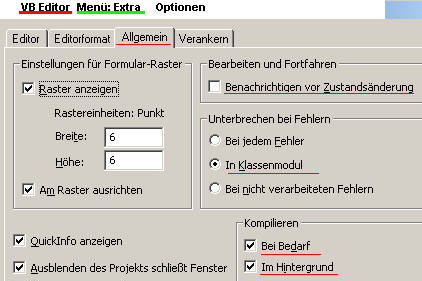
-
Uploads von Grafiken im Forum
topic antwortete auf Wenke's Chi Lu Jung in: Testforum für Roulette Themen und Kommentare
Bild 13.1 Einstellungen Editorformat.jpg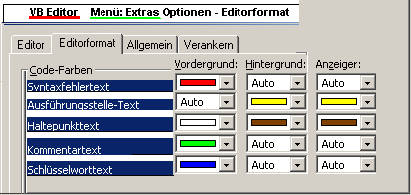
-
Uploads von Grafiken im Forum
topic antwortete auf Wenke's Chi Lu Jung in: Testforum für Roulette Themen und Kommentare
Bild 13 Editorformat.jpg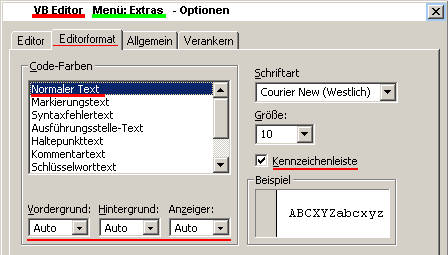
-
Uploads von Grafiken im Forum
topic antwortete auf Wenke's Chi Lu Jung in: Testforum für Roulette Themen und Kommentare
Bild 12 VB Registerkarte Editor.jpg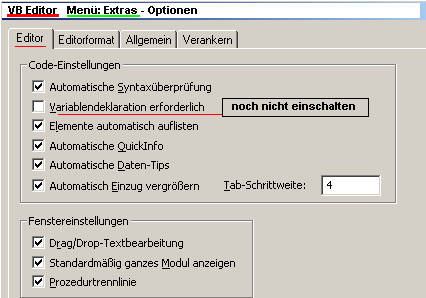
-
Uploads von Grafiken im Forum
topic antwortete auf Wenke's Chi Lu Jung in: Testforum für Roulette Themen und Kommentare
Bild 11 VB Editor einstellen.jpg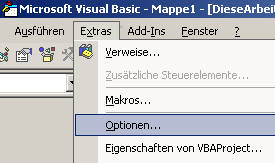
-
Uploads von Grafiken im Forum
topic antwortete auf Wenke's Chi Lu Jung in: Testforum für Roulette Themen und Kommentare
Bild 10 VB Symbolleisten Register Ansicht.jpg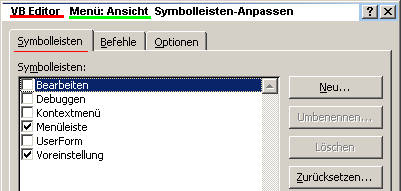
-
Uploads von Grafiken im Forum
topic antwortete auf Wenke's Chi Lu Jung in: Testforum für Roulette Themen und Kommentare
Bild 9 Aufruf Editoreinstellungen.jpg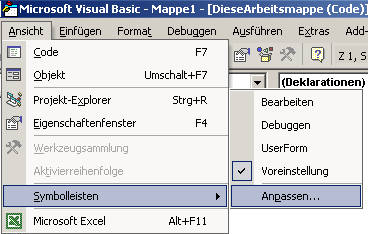
-
„Programmieren mit dem Makrorecorder“
topic antwortete auf Wenke's Wenke in: Excel Formeln und Makros, Programmier-Lehrgänge
1. Excel einrichten: Öffne eine neue Excelmappe Überprüfe folgende Einstellungen in Excel, am besten schreibe ab. Menü - Extras – Optionen – Ansicht Die Bedeutung: Klicke im Menü Extra auf Optionen, klicke auf Ansicht Die rot markierten Einstellungen sollten übereinstimmen. Bild 1 Menü - Extras – Optionen – Berechnung Bild 2 Menü - Extras – Optionen – Bearbeiten Bild 3 Menü - Extras – Optionen – Allgemein Bild 4 Eine leere Arbeitsmappe ist geöffnet, die obigen Einstellungen sind ausgeführt. Damit wir später besser arbeiten können holen wir jetzt eine neue Menüleiste. Klicke mit der rechten Maustaste direkt neben das Fragezeichen. Es klappt eine neue Menüleiste auf. In der aufgeklappten Menüleiste auf Visual Basic klicken. siehe Bild 5 Bild 5 Die Visual – Basic - Symbolleiste erscheint und lungert auf dem Arbeitsblatt rum. Bild 6 Diese Symbolleiste mit der rechten Maustaste nach unten ziehen. Sie verankert sich im Excelblatt. Bild 7 Das Arbeitsblatt sieht nun wie im Bild 7 aus. Jetzt kommt ein kniffliger Teil, ich bin daran fast verzweifelt. Wenn du anfängst den Computer zu beschimpfen, auf ihn losgehen willst um sonst was mit ihm an zu stellen..... dann mach einfach mal Pause. Es hilft wirklich. Nach dem dritten oder vierten Versuch klappt es schon. Wir sind doch Kummer gewohnt. Klicke ganz oben im Excelblatt auf Minimieren, vergrößere bzw. verkleinere so, das ungefähr halb so groß wie der Bildschirm ist. Klicke jetzt in der neuen Leiste auf den Editor siehe Bild 6 Der Visual Basic Editor mit dem Codefenster öffnet sich, das ist ein weißes Fenster. Es kann auch grau erscheinen weil noch kein Modul geladen ist. Klicke im Editor ganz oben, wie im Excelblatt, auf Minimieren. Das neue Fenster ebenfalls, halb so groß wie den Bildschirm einstellen. Danach ganz unten am Bildschirm, auf die Taskleiste klicken, ein neues Menü wie im Bild 8 erscheint: Dort auf Nebeneinander klicken. Bild 8 Mit der Maus: den Editor nach links verschieben und das Excelblatt nach rechts verschieben. Das Blatt sieht dann aus wie im Bild 8 Diese Anordnung ist später eine große Hilfe. Damit können wir später beobachten welcher Code ausgeführt wird. Gleichzeitig sehen wir die Wirkung im Arbeitsblatt. Es wird beim programmieren eine große Hilfe sein! Hast du es langsam satt? Ich auch. OK, ich schenke dir eine fast leere Arbeitsmappe. Da ist ein kleines Makro drin. Es kann dir helfen das Excelblatt wie im Bild 8 einzurichten. Mit paar Handgriffen musst du nachhelfen. Wenn alles eingerichtet ist: Mappe schließen und Speichern. Wird später die Anordnung wie im Bild 8 gebraucht, reicht der Nebeneinander Befehl aus. Da hast du aber jetzt einen Haufen Arbeit. Fenster_anordnen.zip -
„Programmieren mit dem Makrorecorder“
ein Thema hat Wenke erstellt in: Excel Formeln und Makros, Programmier-Lehrgänge
Wie Chi in seinem letzten Posting mitteilte, kann er den Kurs Programmieren nicht weiterführen. Schade! Leider kann ich den Kurs nicht so weiterführen, wie er es sich gedacht hat. Ich arbeite nur mit dem Makrorecorder. Der eine oder andere hat einige meiner Programme schon herunter geladen und ausprobiert. Da bei hat er auch gesehen, mit dem „minderwertigen“ Makrorecorder lassen sich erstaunlich viele und unterschiedliche Programme erzeugen. Ich find ihn klasse. Vielleicht kann der Kurs von Chi ja später fortgesetzt werden. Ich will da nicht herumpfuschen und eröffne einfach einen neuen Kurs „Programmieren mit dem Makrorecorder“ Das Programmieren mit dem Makrorecorder hat viele Vorteile: man braucht dafür kein Extraprogramm seine Bedienung ist wunderbar einfach und schnell zu begreifen die Programmiersprache Visual Basic für Applikationen ist ebenfalls einfach man muss nur wenige „Vokabeln“ lernen die Erfolge kommen schnell und können sich sehen lassen es wird auf dem Rechner nichts installiert, was ich sehr schätze Mit machen kann jeder der Formeln in ein Excelblatt eingeben kann. Hier gibt es eine Einschränkung: Wer viele verschiedene Formeln kennt kann viel programmieren, Wer wenige Formeln kennt kann wenig programmieren klingt übel ne? Drücken wir es mal positiv aus: 1. Du brauchst dich nicht mit vielen Möglichkeiten rumschlagen....das war Werbung 2. Mit jeder Formel, die du neu kennen lernst, erweitern deine Programmiermöglichkeiten um ein vielfaches. Jede Woche eine Formel mehr das kann man hinkriegen. Zu mal in diesem Thread so viele rumlungern. Also lass dir Zeit und nicht zuviel auf einmal. Der Fahrplan Beim Programmieren sollte man nichts dem Zufall überlassen. Das kann böse Fehler erzeugen. Also erstmal: Sicherstellen, das alle in der gleichen Excel- und VBA Umgebung arbeiten. Danach beginnen wir sofort mit dem Programmieren. Kein e Schonzeit. Wenn du schwimmen lernen willst musst du ins Wasser. Keine Angst ein paar Rettungsringe sind schon da. Programmieren: Wir nehmen Chis Hamburgtool und mein Programm „Monate“ und bauen eine neue, bessere Version. Beim erstellen der besseren Version werde ich nicht immer den schnellsten Weg aufzeigen. weil: Erstens: ich kenne ihn meistens nicht Zweitens: soll es einfach sein, ich liebe sie, diese einfachen Sachen Drittens: die verschiedenen Wege auszuprobieren, wie man an lauffähigen Code kommt Viertens: Es sollen viele Codeschnipsel anfallen die universal einsetzbar sind, quasi wie Bausteine. Danach wirst du den Makrocode von anderen lesen verstehen und verändern können und damit für deine Programmideen verwenden können. Mit den universellen Bausteinen kannst du dir schnell deine eigenen Programme stricken können. Als Abschluss wirst Du das entstanden Programm so anpassen das es für: das Wiesbadentool von Chi verwendet werden kann. Hast du das geschafft wird dich so schnell nichts mehr erschrecken. Den Thread „Programmieren mit dem Makrorecorder“ werde ich Splitten: In den reinen Lernteil mit meinen Posting............ hier bitte keine Postings ..............................................................sonst wird alles unübersichtlich und in einen Frage und Antwortteil. Dazu wird dieser Thread missbraucht: Kurs Programmierung mit Visual Basic Hier kann alles zum Thema gepostet werden. Findet jemand einen schönen Codeteil kann er ihn hier allen zur Verfügung stellen. Der Code sollte auch erklärt werden. Wie ihr wisst bin ich nur Sonntags im Netz und beantworte dann nach Möglichkeit die entstandenen Fragen. Alle Postings stelle ich komplett auch als .zip Datei ein. Einfach herunterladen und nach Möglichkeit ausdrucken. -
Uploads von Grafiken im Forum
topic antwortete auf Wenke's Chi Lu Jung in: Testforum für Roulette Themen und Kommentare
Excelmappe einrichten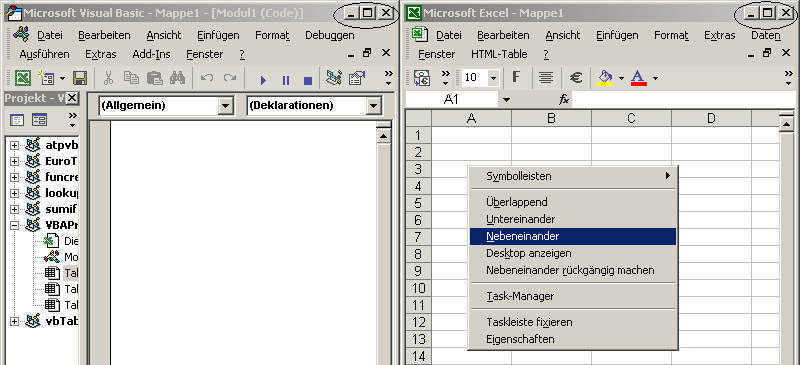
-
Uploads von Grafiken im Forum
topic antwortete auf Wenke's Chi Lu Jung in: Testforum für Roulette Themen und Kommentare
VB Leiste verankert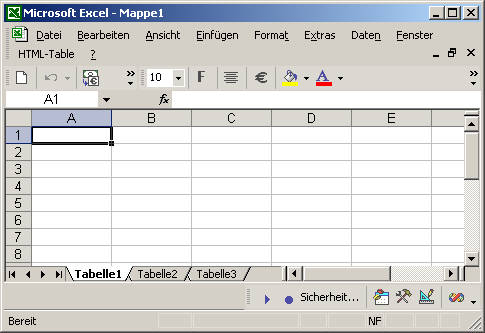
-
Uploads von Grafiken im Forum
topic antwortete auf Wenke's Chi Lu Jung in: Testforum für Roulette Themen und Kommentare
Steuerleiste